
Unreal Engine 5 — красивый рендерер, способный пережёвывать ассеты кинематографического качества, но его арт-пайплайн предполагает, что эти ассеты у вас уже есть. AI-генерация переворачивает это допущение — можно получить текстурированный game-ready меш из одной фотографии примерно за 30 секунд. Хитрость в том, чтобы затащить этот меш в UE5 чисто, чтобы Lumen, Nanite и Chaos могли реально делать свою работу.
Этот гайд проводит через полный путь импорта AI-сгенерированных GLB-моделей — от drag-and-drop до работающей машины в сцене UE5.
Импорт GLB в UE5
UE5 не принимает GLB нативно в диалоге FBX-импорта, но есть два чистых пути:
- Плагин glTF for Unreal — официальный плагин Epic (бесплатно в Marketplace). Включите его в Plugins, перезапустите, и просто перетащите GLB в Content Browser. PBR-текстуры подцепляются автоматически.
- Datasmith — лучше для пакетной обработки и CAD-ассетов. Используйте Datasmith glTF importer для сохранения иерархии и метаданных.
Для большинства задач плагин glTF — правильный ответ. Если модель пришла из HiGen3D, файл уже соответствует glTF 2.0 со встроенным атласом текстур.
Материалы: маппинг PBR-текстур в UE5
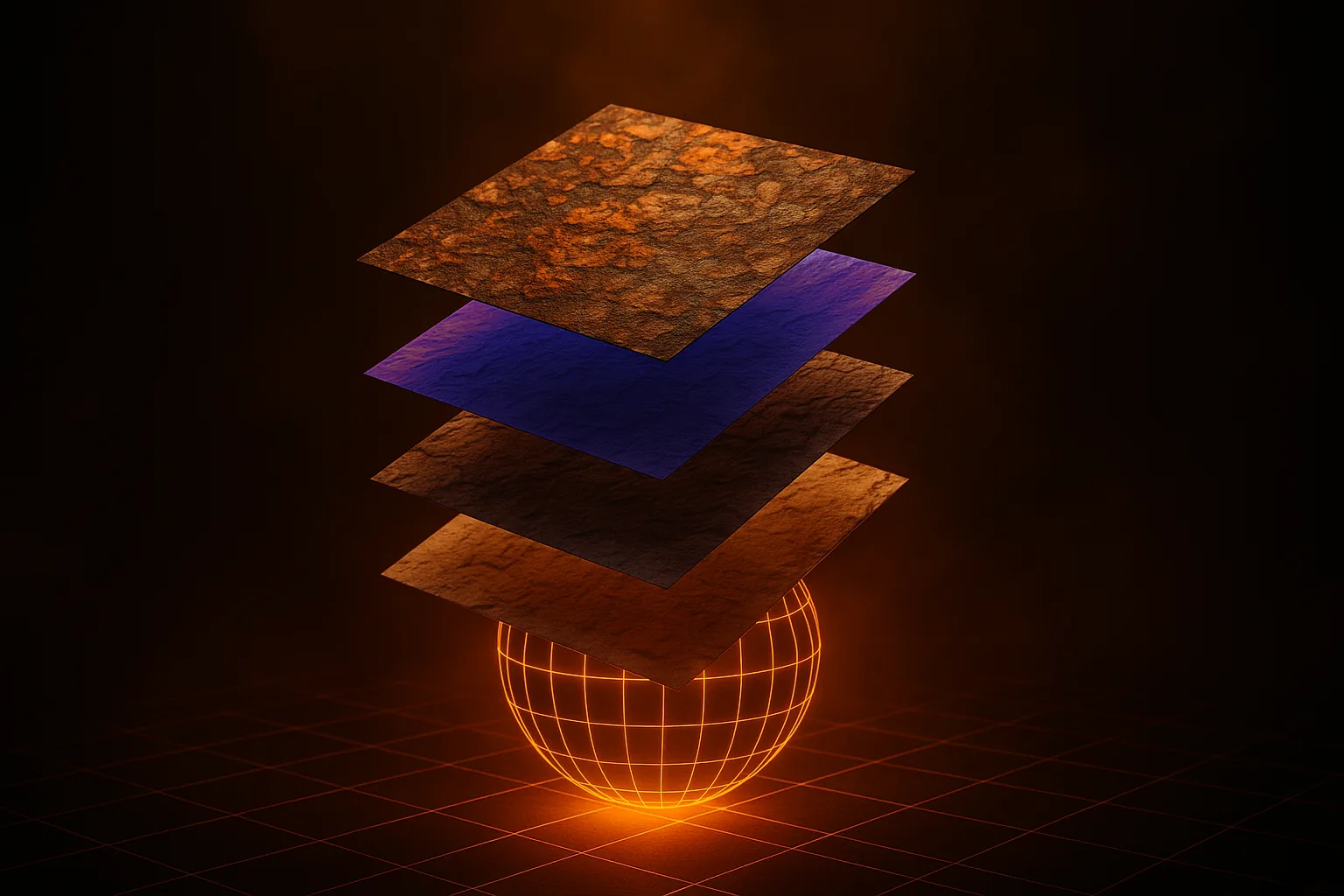
AI-генераторы выдают стандартный набор PBR-каналов: albedo, normal, roughness и metallic. UE5 импортирует их как базовый Material instance. Для продакшена постройте один мастер-материал с параметрами (Base Color, Roughness, Metallic, Normal) и превращайте каждый импорт в Material Instance.
Одна засада: AI-сгенерированные normal map обычно в OpenGL-конвенции (Y+). UE5 ожидает DirectX (Y-). Инвертируйте green-канал внутри материала — одна нода OneMinus на G-компоненте решает вопрос. Если машина выглядит будто освещена снизу — вот почему. Подробнее в гайде по PBR-текстурам.
Lumen + Nanite: какие AI-ассеты дружелюбны
Nanite любит плотные меши с однородной плотностью треугольников. Хорошая новость: AI-сгенерированные 3D-меши из современных пайплайнов (TRELLIS, Hunyuan3D) после воксeлизации получаются довольно равномерными. Включите Nanite в настройках импорта static mesh и посмотрите на количество треугольников — всё что выше 50k — отличный кандидат на Nanite.
Lumen занимается освещением и отражениями. AI-сгенерированные PBR-карты работают из коробки. Конкретно для машин — поднимите Lumen Surface Cache Resolution на меше: металлический кузов выигрывает от лишней texel density. Сравнение моделей в TRELLIS vs Hunyuan vs Stable Fast 3D.
Настройка коллизий
UE5 даёт три полезных стратегии коллизий для AI-мешей:
- Simple collision (auto-convex) — правый клик на меше, Collision → Auto Convex Collision. Hull Count = 8, Max Hull Verts = 16 для машин. Быстро, дёшево, идеально для шасси.
- Use Complex As Simple — сам меш как коллайдер. Только для статичного окружения — никогда для движущихся rigid body.
- Convex decomposition — для нерегулярных пропсов: увеличивайте Hull Count до 32+ пока визуализация не обернёт меш плотно.
Пайплайн машин с Chaos
Если AI-модель пришла с отдельными колёсами (как выдаёт HiGen3D для машин), её можно подключить к ChaosVehicle почти без ручной работы:
- Импортируйте GLB — проверьте иерархию: Body, Wheel_FL, Wheel_FR, Wheel_RL, Wheel_RR
- Сделайте Skeletal Mesh из rigid-иерархии (инструмент Skeletal Mesh from Static Mesh или ригинг вручную: одна кость на колесо)
- Создайте Vehicle Animation Blueprint и привяжите кости колёс к слотам Chaos wheel
- Настройте Chaos Wheeled Vehicle Movement Component — радиус колеса, подвеска, кривые момента
- Подкрутите массу (типичный седан: ~1500 кг) и центр масс (ниже геометрического для стабильности)
Шаг с разделением колёс — это то, что обычно съедает часы в Blender. ИИ делает это бесплатно. Тот же воркфлоу для другого движка — 3D модели машин для Unity с ИИ.
Производительность
Для гоночных сцен с AI-машинами три настройки двигают стрелку сильнее всего:
- Virtual Shadow Maps — включите в Project Settings. Они красиво обрабатывают высокочастотную детализацию на кузовах и масштабируются лучше чем CSM.
- Screen-Space Reflections — оставьте включёнными для отражений земли под машинами; комбинируйте с Lumen Reflections для металлического кузова
- Nanite + LOD fallback — Nanite сам разруливает LOD, но держите ручной LOD0 на ~50k треугольников как fallback для платформ где Nanite выключен (мобилки, старое железо). Для мобильной разработки см. оптимизацию 3D-моделей под мобилки.
Частые грабли
- Масштаб — UE5 в сантиметрах. GLB приходит в метрах. Умножайте import scale на 100, иначе ваша машина будет размером с монету.
- Y-up vs Z-up — glTF это Y-up, UE5 это Z-up. Плагин обрабатывает это автоматически — но если экспорт шёл нестандартным путём, проверьте rotation в диалоге импорта.
- Double-sided материалы — у AI-мешей иногда тонкие стенки. Включайте Two Sided на этих Material instance вместо правки геометрии.
Быстрый профит: машины из фото для гоночных прототипов
Для прототипа гоночной игры самый быстрый путь — фото → AI → UE5: щёлкнули любую машину под 3/4, сгенерили, кинули в проект, прицепили Chaos. К концу вечера у вас drivable prototype. Посмотрите что делают другие в сообществе HiGen3D, потом сгенерируйте свою. Если хочется полную картину инди-пайплайна — AI 3D asset pipeline для инди, или посмотрите тарифы когда будете готовы масштабироваться.
UE5 — прощающая цель для AI-ассетов, как только знаешь какие ручки крутить. Рендерер щедрый; пайплайн импорта просто требует уважения.