
Unreal Engine 5は映画品質のアセットを処理できる美しいレンダラーですが、そのアートパイプラインはそれらのアセットがすでに手元にあることを前提としています。AI生成はその前提を覆します——1枚の写真からテクスチャ付きのゲーム対応メッシュを約30秒で生成できます。コツは、Lumen、Nanite、Chaosが実際に仕事をできるよう、そのメッシュをUE5にクリーンに取り込むことです。
このガイドでは、AI生成GLBモデルのインポート全パスを——ドラッグ&ドロップからUE5シーン内で動作する車両まで——解説します。
GLBをUE5にインポート
UE5はFBXインポートダイアログでGLBをネイティブに受け入れませんが、クリーンな経路が2つあります:
- glTF for Unrealプラグイン——Epicの公式プラグイン(Marketplaceで無料)。Pluginsで有効化し、再起動して、GLBをContent Browserにドラッグするだけ。PBRテクスチャは自動でフックされます。
- Datasmith——バッチ処理やCAD系アセットに向きます。階層とメタデータを保持したい場合はDatasmith glTF importerを使用。
ほとんどのワークフローではglTFプラグインが正解。モデルがHiGen3Dから来た場合、ファイルはすでにglTF 2.0準拠でテクスチャアトラスも埋め込み済みです。
マテリアル:PBRテクスチャをUE5にマッピング
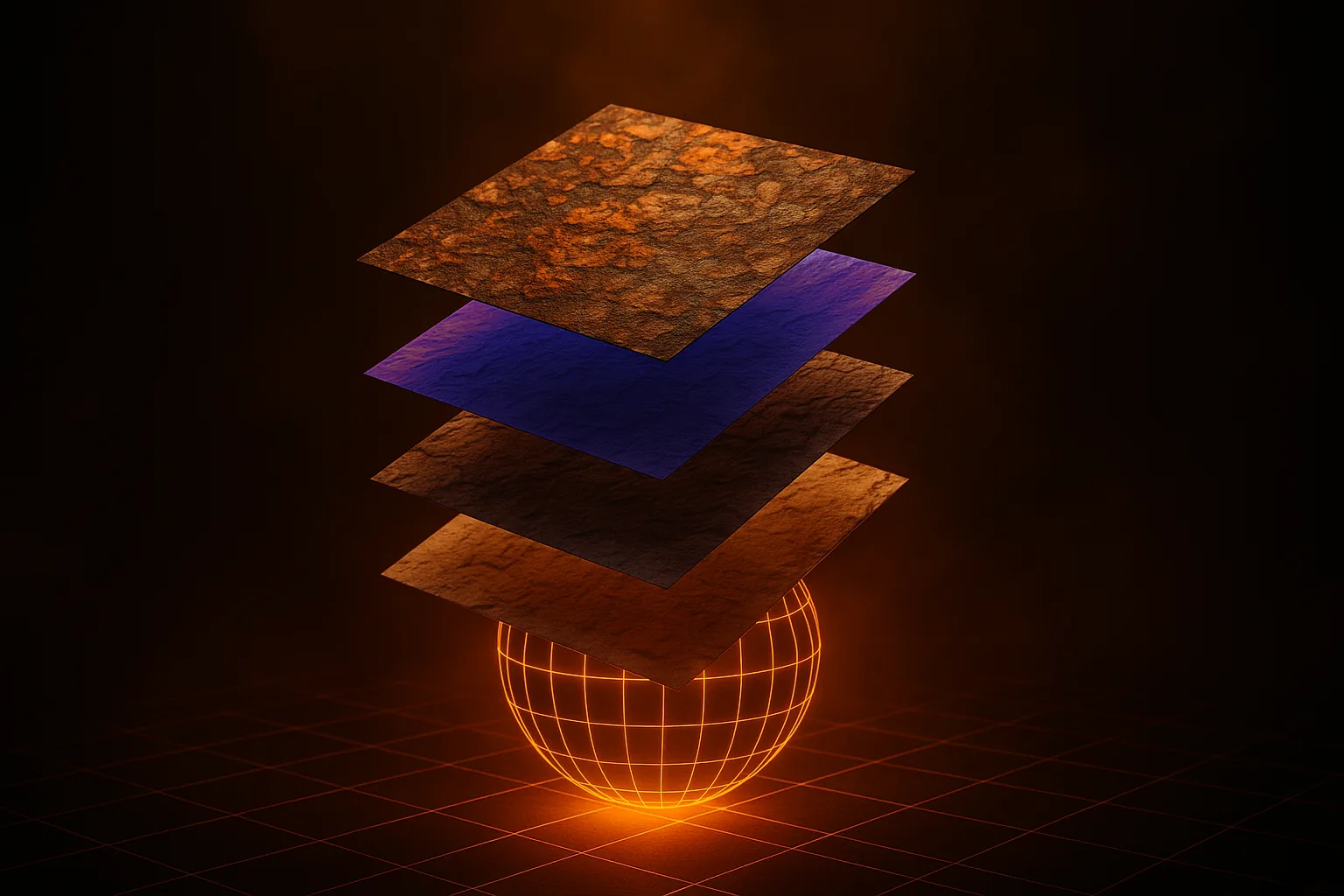
AIジェネレーターは標準PBRチャンネルセット(albedo、normal、roughness、metallic)を出力。UE5はそれらを基本Material instanceとしてインポートします。プロダクション作業では、パラメーター(Base Color、Roughness、Metallic、Normal)付きのマスターMaterialを1つ作り、インポートごとにMaterial Instance化します。
注意点:AI生成のノーマルマップは通常OpenGL規約(Y+)です。UE5はDirectX(Y-)を期待します。マテリアル内でグリーンチャンネルを反転——GコンポーネントのOneMinusノード1つで解決。車が下から照らされたように見えるなら、これが原因です。フルチャンネルの内訳はPBRテクスチャガイドを参照。
Lumen + Nanite:どのAIアセットが相性良いか
Naniteは三角形密度が一貫した密なメッシュを好みます。良いニュース:現代のパイプライン(TRELLIS、Hunyuan3D)からのAI生成3Dメッシュはボクセル化後にかなり均一になる傾向があります。static meshのインポート設定でNaniteを有効にし、三角形数を確認——50k以上ならNaniteの良い候補です。
Lumenが照明と反射を処理します。AI生成PBRマップはそのまま動作。車両特有では、メッシュのLumen Surface Cache Resolutionを上げてください——金属ボディは余分なテクセル密度の恩恵を受けます。モデル比較はTRELLIS vs Hunyuan vs Stable Fast 3D。
コリジョン設定
UE5はAIメッシュ向けに有用なコリジョン戦略を3つ提供します:
- シンプルコリジョン(auto-convex)——メッシュを右クリック、Collision → Auto Convex Collision。車両ならHull Count=8、Max Hull Verts=16。速く、安く、シャシーに完璧。
- Use Complex As Simple——メッシュ自体がコライダー。静的な背景にのみ使用——動く剛体には絶対に使わない。
- 凸分解——不規則なプロップは、ビジュアライゼーションがタイトに包まれるまでHull Countを32+に増やす。
Chaosでの車両ワークフロー
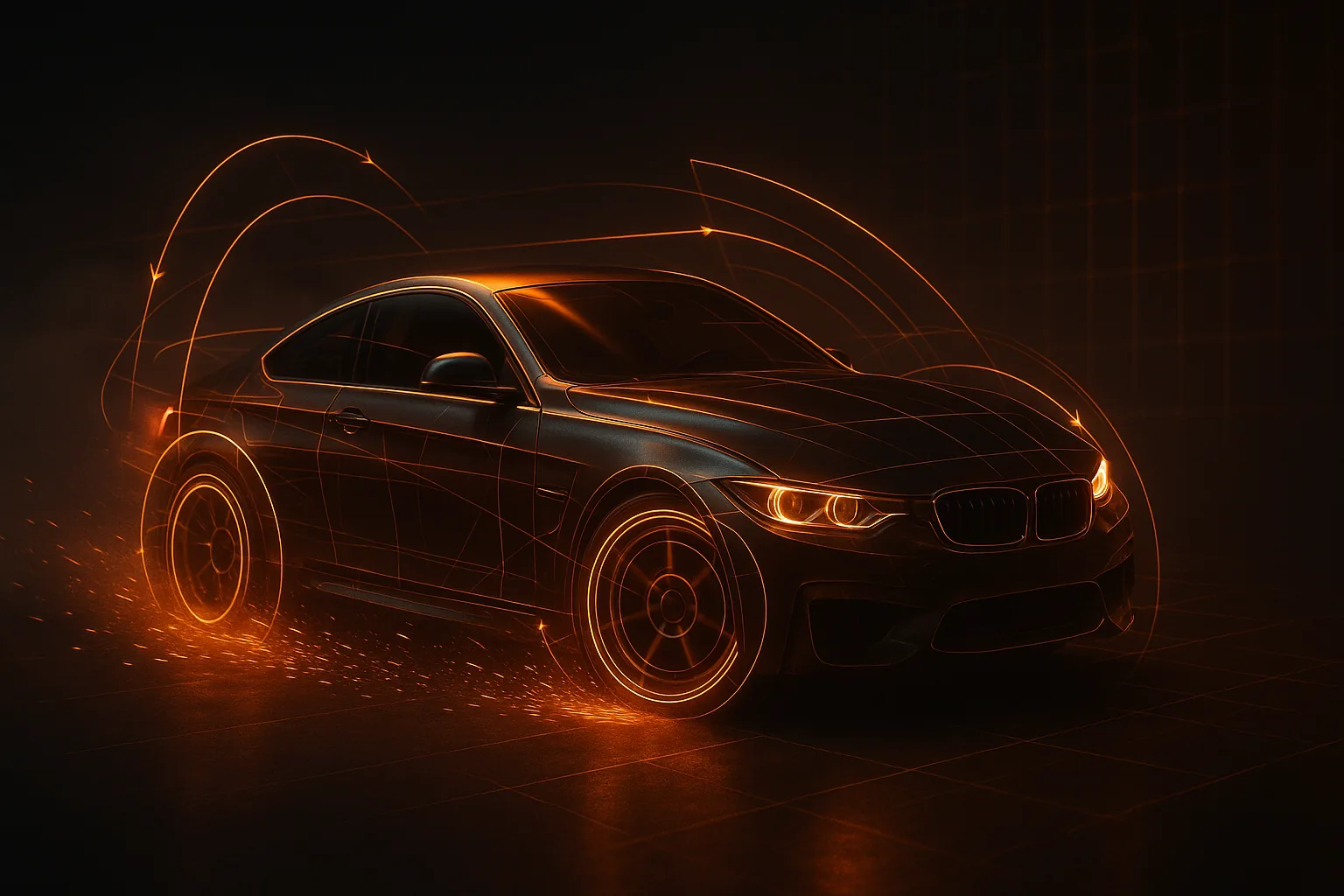
AIモデルにホイールが分離されている場合(HiGen3Dの車出力など)、ほぼ手作業なしでChaosVehicleに繋げられます:
- GLBをインポート——階層を確認:Body、Wheel_FL、Wheel_FR、Wheel_RL、Wheel_RR
- 剛体階層からSkeletal Meshを作成(Skeletal Mesh from Static Meshツール、またはホイールごとに1ボーンで手動リギング)
- Vehicle Animation Blueprintを作成し、ホイールボーンをChaosのwheelスロットにバインド
- Chaos Wheeled Vehicle Movement Componentを設定——ホイール半径、サスペンション、トルクカーブ
- 質量(典型的なセダン:~1500 kg)と重心(安定性のため幾何中心より低く)を調整
ホイール分離ステップは通常Blenderで何時間も食う部分。AIが無料でやってくれます。別エンジンでの同じワークフローはAIでUnity用3D車モデル。
パフォーマンス
AI車アセットを使うレーシング系シーンで、最も効くのは3つの設定:
- Virtual Shadow Maps——Project Settingsで有効化。車ボディの高周波ディテールを美しく処理し、CSMよりスケールします。
- Screen-Space Reflections——車の下の地面反射用にオン;金属ボディにはLumen Reflectionsと組み合わせ
- Nanite + LODフォールバック——Nanite自身がLODを処理しますが、Naniteが無効なプラットフォーム(モバイル、古いハード)向けに~50k三角形の手動LOD0をフォールバックとして保持。モバイル優先ワークフローはモバイルゲーム用3Dモデル最適化。
よくある落とし穴
- スケール——UE5はセンチメートル単位。GLBはメートルで出荷。インポートスケールに100を掛けないと、車がコインサイズになります。
- Y-up vs Z-up——glTFはY-up、UE5はZ-up。プラグインは自動処理しますが、カスタムパスでエクスポートした場合はインポートダイアログで回転を確認してください。
- 両面マテリアル——AIメッシュは時々薄殻があります。ジオメトリを修正するのではなく、該当Material instanceでTwo Sidedを有効化。
クイックウィン:写真からのレーシングプロトタイプ用車両
レーシングゲームのプロトタイプには、写真→AI→UE5が最速の経路:任意の車を3/4アングルで撮影、生成、プロジェクトに投入、Chaosをアタッチ。一晩でドライバブルなプロトタイプができます。HiGen3Dコミュニティで他の人が何を作っているか覗いて、それから自分の車を生成。インディーパイプラインの全体像が欲しければインディー向けAI 3Dアセットパイプライン、スケールする準備ができたら料金プランをご覧ください。
どのつまみを回せばよいかさえ分かれば、UE5はAIアセットにとって寛容なターゲットです。レンダラーは寛大;インポートパスは少しの敬意を求めるだけです。