
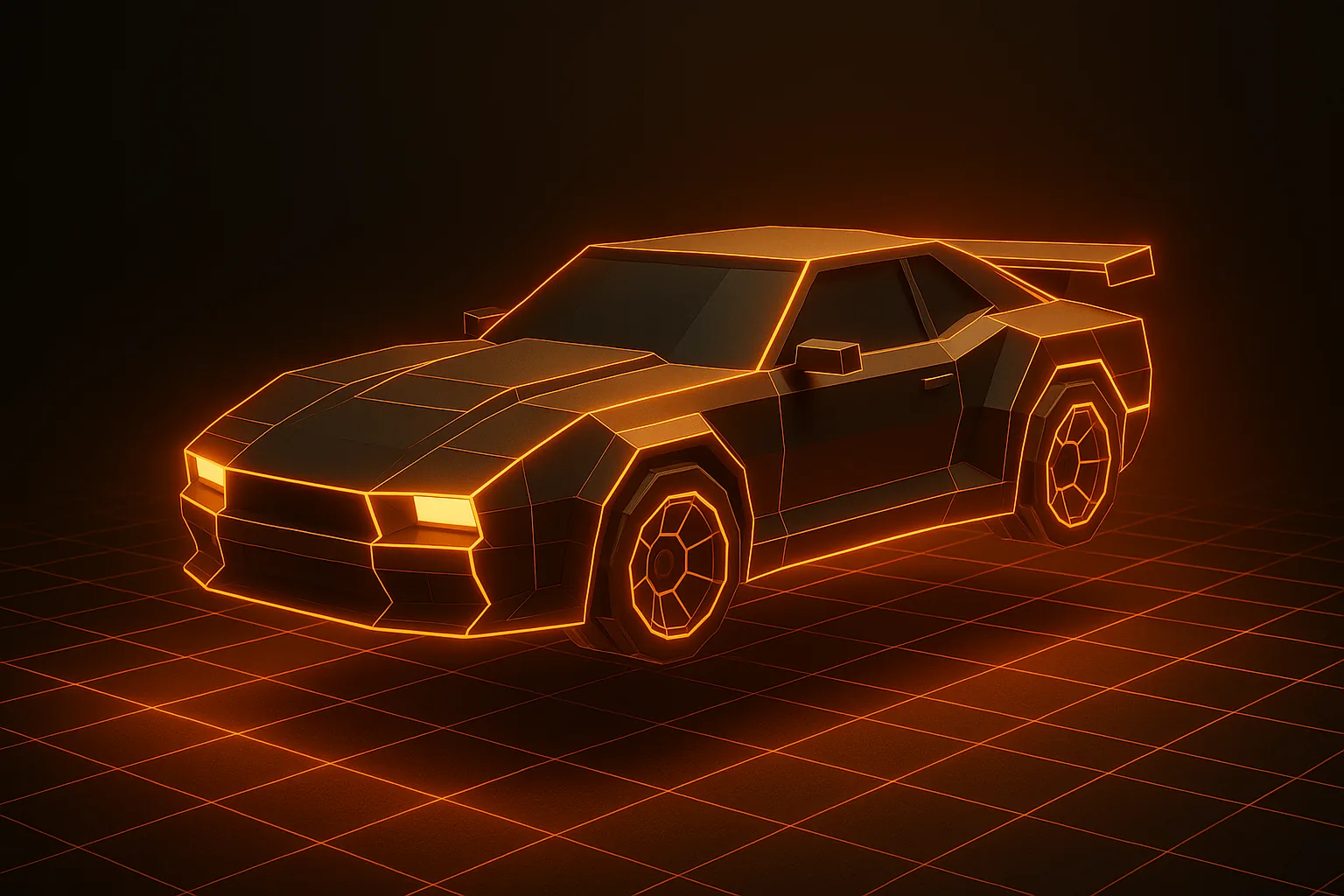
Robloxはもうブロック状のアバターだけではありません。現代の体験には詳細な車両、リアルなプロップ、完全なPBRマテリアルが並び、すべてRoblox StudioでMeshPartとして組み立てられています。ボトルネックは常にコンテンツです。モデリングチームなしで、どこから良い3Dアセットを手に入れるか?
AIジェネレーターが今や最速の入口です。写真を撮り、GLBを生成し、MeshPartとしてインポート——数分でStudio内でプレイ可能になります。
Roblox Studioが受け付けるもの
Roblox Studioは3D Importer(Avatar → Import 3D)からFBXとGLBの両方をインポートします。GLBはジオメトリ、UV、PBRテクスチャを単一ファイルにまとめるため推奨パスです——まさに現代のAIジェネレーターが出力するものです。インポートされた各メッシュは独自のCollisionFidelity、RenderFidelity、SurfaceAppearance設定を持つMeshPartになります。
フォーマット自体の背景については、写真を3Dモデルに変換する方法を参照してください。
ワークフロー:写真からMeshPartへ
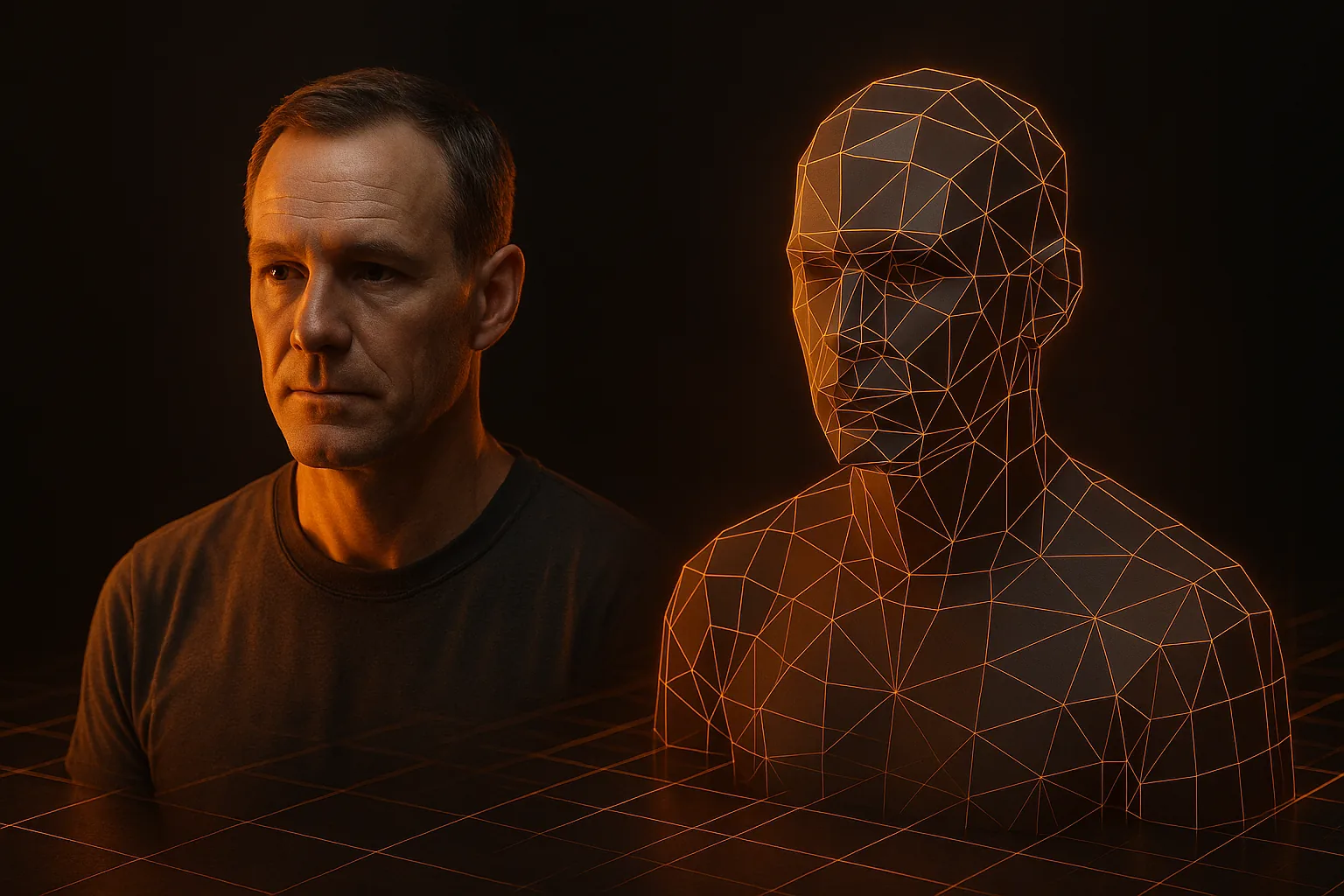
- GLBを生成——HiGen3Dでオブジェクトのきれいな写真から。
- Roblox Studioを開く——Avatar → Import 3Dをクリック。
- .glbファイルを選択——Studioが制約違反の警告パネル付きプレビューを表示。
- ワークスペースに挿入——メッシュがModel内のMeshPartとして表示されます。
知っておくべきアセット制約
- 三角形制限——MeshPartあたり約21,000三角形。AIがそれより密なメッシュを出した場合、インポート前に分割または減面が必要。
- テクスチャサイズ——無料アカウントは1024×1024が上限。Premiumはもっと上げられますが、ほとんどの体験で1024が安全なデフォルト。
- バウンディングボックス——MeshPartあたり最大2048×2048×2048 studs。
- ファイルサイズ——高速ストリーミングのため、個別メッシュファイルは数MB以内に。
AI出力が三角形バジェットを超える場合、モバイル最適化ガイドがRobloxクリエイターが使う同じ減面テクニックをカバーしています。
コリジョン設定
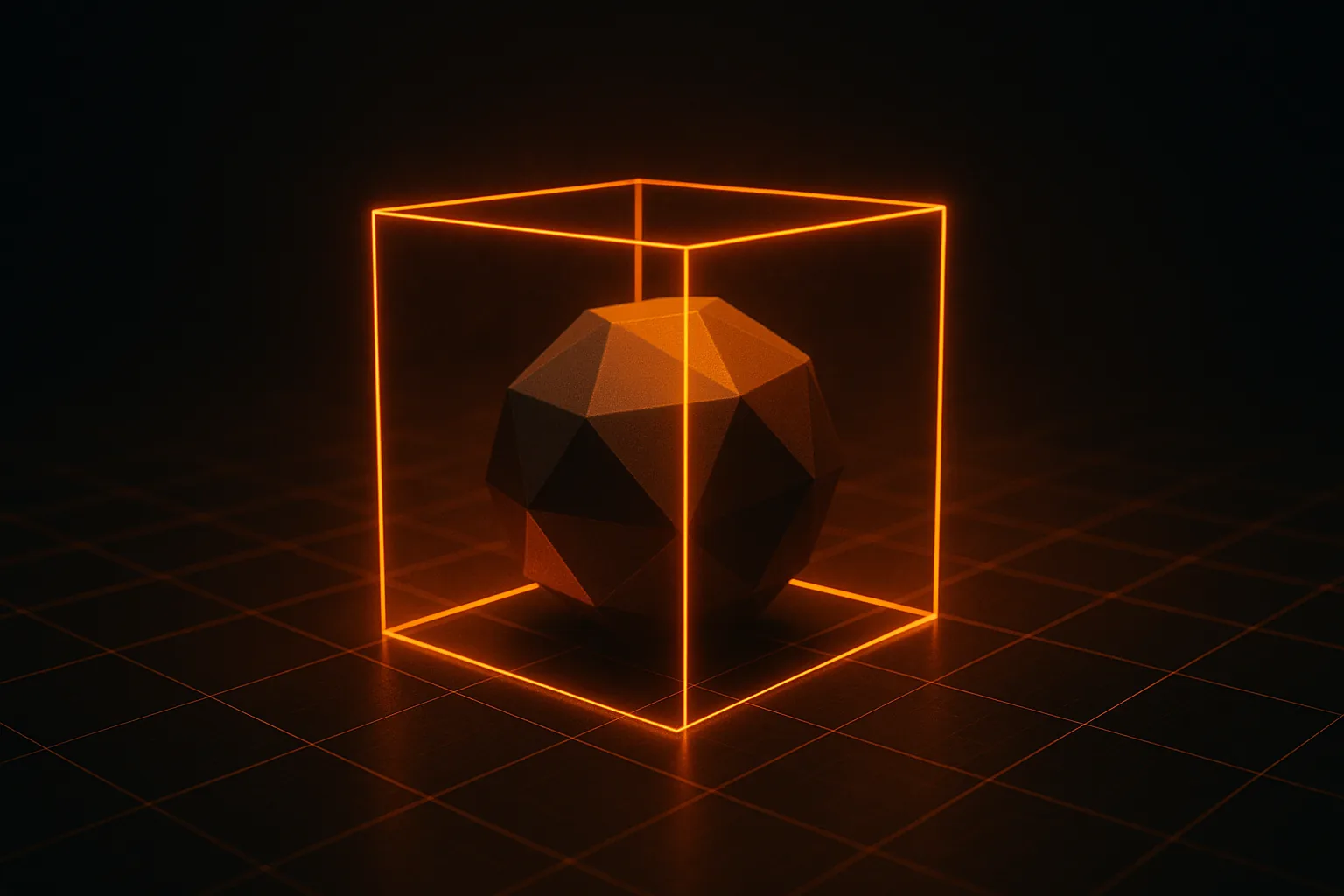
各MeshPartにはCollisionFidelityプロパティがあります。間違えるとプレイヤーが床を抜けたり、見えない壁に引っかかったりします。
- Box——最速、プレイヤーが近距離で関わらないシンプルなプロップ用。
- Hull——凸近似、車両、岩、家具に最適。
- Default——凸分解、より正確だが重い;複雑な形状向け。
- PreciseConvexDecomposition——ビジュアルメッシュに最も近い、ヒーローアセット専用。
Hullから始めましょう。コリジョンが正しく感じられない場合はDefaultに上げます。
SurfaceAppearanceによるマテリアル
ベースMeshPartマテリアルはフラットシェーディング向けですが、AI生成GLBは完全なPBRマップ付きで出てきます。それらを使うには、SurfaceAppearance子オブジェクトを追加してテクスチャを割り当てます:ColorMap(アルベド)、NormalMap、MetalnessMap、RoughnessMap。AlphaModeをOverlayに設定して、SurfaceAppearanceがベースカラーを完全に置き換えるようにします。
PBRマップが初めてなら、まずPBRテクスチャ解説を読んでください——各チャンネルの役割をカバーしています。
Marketplaceへの公開
MeshPartを右クリック → Save to Roblox。名前、説明、タグを入力。Robloxがモデレーションを実行します(通常1時間以内)。承認されると、アセットに公開AssetIdが付与され、任意の体験に挿入したりMarketplaceで販売したりできます。元の写真が自分のものか、適切にライセンスされていることを確認してください。
よくあるエラーと対処
- スケールが間違ってインポートされる——Robloxはstuds(1 stud ≈ 0.28 m)を使います。StudioのSizeプロパティで再スケール、またはBlenderで事前にスケール調整。Blenderインポートガイドが単位変換を示しています。
- インポート後にテクスチャが見えない——SurfaceAppearanceを追加したか確認;ベースMeshPart ColorではAIテクスチャは表示されません。
- 「メッシュが密すぎる」エラー——パートあたり21k三角形未満に減面。必要なら複数MeshPartに分割。
- ホイールが回らない——車両では各ホイールが独立MeshPartで、HingeConstraintで接続が必要。ホイールを自動分割するAIツール(Unity車ガイドでカバー)はここで何時間も節約できます。
例:写真から走れる車へ
車を3/4アングルで撮影。HiGen3DでGLBを生成——ホイールが別メッシュとして出てきます。Studioにインポート:5つのMeshPart(ボディ+4ホイール)が得られます。ボディのCollisionFidelityをHull、ホイールをBoxに設定。各ホイールとシャーシ間にHingeConstraintを追加。ボディ内にVehicleSeatを置き、throttleとsteerを読む20行のLuaを書けば、走れる車の完成。総所要時間:15分未満。
このような繰り返し可能なパイプライン構築の詳細はインディー向けアセットパイプライン記事を、コミュニティ製モデルはHiGen3Dコミュニティページでご覧ください。試す準備はできましたか?最初のRoblox対応GLBを生成——クレジットパックはpricingページに記載されています。